Definition
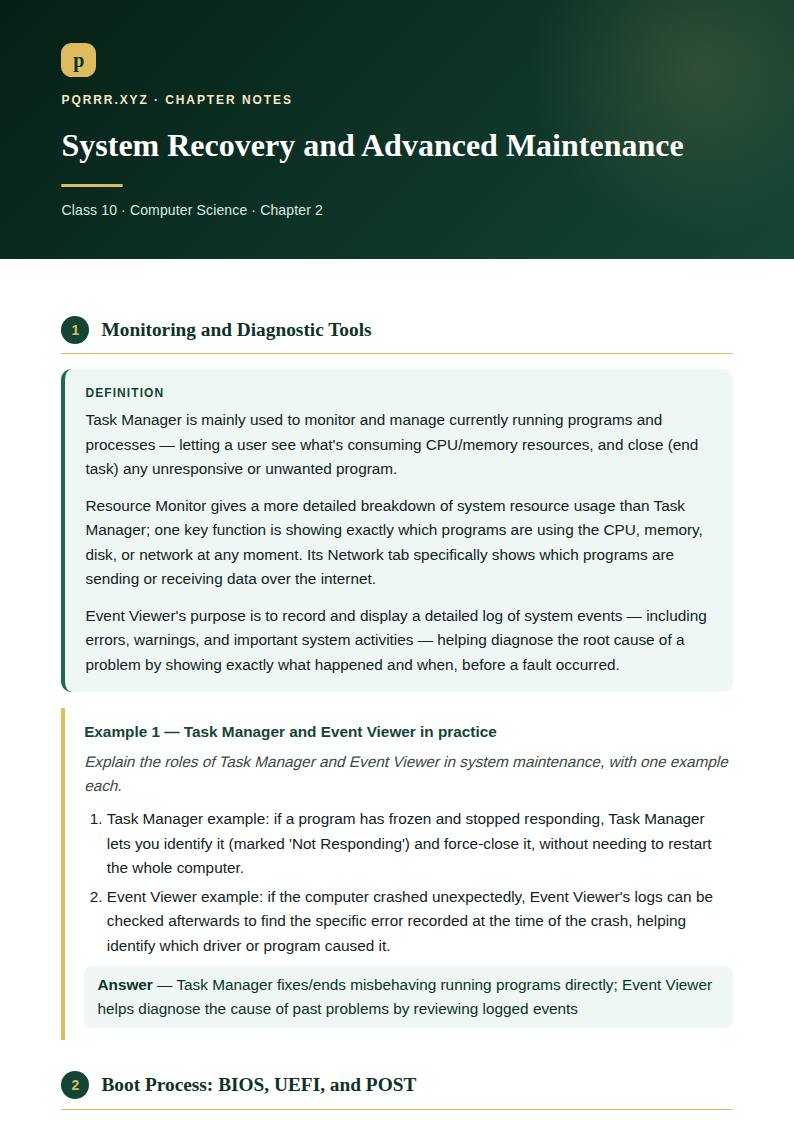
ٹاسک منیجر بنیادی طور پر فی الحال چلتے پروگراموں اور عمل کی نگرانی اور انتظام کے لیے استعمال ہوتا ہے — صارف کو دیکھنے دیتا ہے کہ CPU/میموری وسائل کیا استعمال کر رہا ہے، اور کسی غیرجوابدہ یا ناخواستہ پروگرام کو بند (ایند ٹاسک) کر سکتا ہے۔
ریسورس مانیٹر ٹاسک منیجر سے سسٹم وسائل کے استعمال کی زیادہ تفصیلی تفصیل دیتا ہے؛ ایک اہم کام یہ دکھانا ہے کہ کون سے پروگرام کسی بھی لمحے CPU، میموری، ڈسک، یا نیٹ ورک استعمال کر رہے ہیں۔ اس کا نیٹ ورک ٹیب خاص طور پر دکھاتا ہے کہ کون سے پروگرام انٹرنیٹ پر ڈیٹا بھیج یا وصول کر رہے ہیں۔
ایونٹ ویور کا مقصد سسٹم ایونٹس کا تفصیلی لاگ ریکارڈ اور ظاہر کرنا ہے — بشمول خرابیاں، انتباہات، اور اہم سسٹم سرگرمیاں — یہ بالکل دکھا کر کسی مسئلے کی بنیادی وجہ تشخیص کرنے میں مدد دیتا ہے کہ خرابی ہونے سے پہلے بالکل کیا اور کب ہوا۔
مثال 1 — عملی طور پر ٹاسک منیجر اور ایونٹ ویور
سسٹم دیکھ بھال میں ٹاسک منیجر اور ایونٹ ویور کے کردار بیان کیجیے، ہر ایک کی ایک مثال کے ساتھ۔
- ٹاسک منیجر کی مثال: اگر کوئی پروگرام جم گیا ہو اور جواب دینا بند کر دے، ٹاسک منیجر اسے پہچاننے ('Not Responding' نشان زدہ) اور زبردستی بند کرنے دیتا ہے، بغیر پورا کمپیوٹر دوبارہ شروع کرنے کی ضرورت کے۔
- ایونٹ ویور کی مثال: اگر کمپیوٹر غیرمتوقع طور پر کریش ہو گیا ہو، ایونٹ ویور کے لاگز بعد میں دیکھے جا سکتے ہیں کریش کے وقت ریکارڈ ہوئی مخصوص خرابی معلوم کرنے کے لیے، اس سے پہچاننے میں مدد ملتی ہے کہ کون سا ڈرائیور یا پروگرام اس کا سبب بنا۔
Answer: ٹاسک منیجر بدتمیزی کرتے چلتے پروگراموں کو براہ راست ٹھیک/بند کرتا ہے؛ ایونٹ ویور لاگ شدہ ایونٹس کا جائزہ لے کر ماضی کے مسائل کی وجہ تشخیص میں مدد دیتا ہے
Definition
BIOS (بنیادی ان پٹ/آؤٹ پٹ سسٹم) اور UEFI (متحد توسیع پذیر فرم ویئر انٹرفیس) دونوں فرم ویئر ہیں جو OS لوڈ ہونے سے پہلے ہارڈویئر کو ابتدائی حالت میں لاتے اور بوٹ عمل شروع کرتے ہیں؛ UEFI جدید تر متبادل ہے، عموماً تیز بوٹ وقت، بڑی ہارڈ ڈرائیوز کی حمایت، اور زیادہ گرافیکی، ماؤس قابلِ استعمال سیٹ اپ انٹرفیس دیتا ہے، BIOS کے پرانے، صرف متن، زیادہ محدود انٹرفیس کے مقابلے میں۔
پاور-آن سیلف ٹیسٹ (POST) کمپیوٹر آن ہوتے ہی فوراً انجام دیا جاتا ہے، OS لوڈ ہونا شروع ہونے سے پہلے — یہ چیک کرتا ہے کہ ضروری ہارڈویئر اجزاء (جیسے RAM، کی بورڈ، اور ذخیرہ آلات) موجود اور صحیح طرح کام کر رہے ہیں، اگر کوئی اہم خرابی ملے تو صارف کو خبردار کرتا ہے (اکثر بیپ کوڈز یا خرابی کے پیغام کے ذریعے)۔
Definition
بوٹ ایبل USB ڈرائیوز آپریٹنگ سسٹم انسٹال یا دوبارہ انسٹال کرنے، یا بحالی/تشخیصی آلات چلانے کے لیے استعمال ہوتی ہیں، بغیر کمپیوٹر کی اصل اندرونی ڈرائیو سے بوٹ کرنے کی ضرورت کے — مفید جب اصل OS انسٹالیشن خراب ہو یا اسے بدلنے کی ضرورت ہو۔
UEFI سسٹمز میں، بوٹ ایبل USB GPT (GUID Partition Table) پارٹیشننگ سٹائل استعمال کر کے بنانا ضروری ہے، پرانے MBR (Master Boot Record) سٹائل کی بجائے جو BIOS سسٹمز عموماً استعمال کرتے ہیں۔
MBR کے مقابلے میں، GPT پارٹیشننگ سٹائل کہیں بڑی ڈرائیو سائزز اور کہیں زیادہ پارٹیشنز کی حمایت کرتا ہے، اور اپنے پارٹیشننگ ڈیٹا کی متعدد نقلیں ذخیرہ کرتا ہے بہتر اعتماد پذیری/بحالی صلاحیت کے لیے اگر اس کا کچھ حصہ خراب ہو جائے۔
Definition
Rufus استعمال کرتے ہوئے بوٹ ایبل USB بنانے کے مراحل: (1) کافی خالی جگہ والی USB ڈرائیو لگائیں، (2) Rufus کھولیں اور صحیح USB ڈرائیو چنیں، (3) استعمال کرنے کے لیے OS امیج فائل (ISO) چنیں، (4) ہدف سسٹم سے میل کھاتا صحیح پارٹیشن سکیم چنیں (UEFI کے لیے GPT یا BIOS کے لیے MBR)، (5) عمل شروع کریں اور Rufus کے بوٹ ایبل امیج USB ڈرائیو پر لکھنے تک انتظار کریں۔
Remember
USB ڈرائیو سے بحالی آلات استعمال کرتے وقت بوٹ آرڈر سیٹنگ اہم ہے کیونکہ کمپیوٹر کا فرم ویئر آلات کو بوٹ ایبل OS کے لیے ایک مخصوص متعین ترتیب میں چیک کرتا ہے — اگر اندرونی ہارڈ ڈرائیو USB ڈرائیو سے پہلے چیک ہو، کمپیوٹر محض اپنا (ممکنہ طور پر خراب) انسٹال شدہ OS معمول کے مطابق بوٹ کر لے گا اور کبھی بحالی USB سے شروع کرنے کی کوشش بھی نہیں کرے گا، چاہے وہ USB کتنی ہی صحیح تیار کی گئی ہو۔
Definition
سیف موڈ ونڈوز کو صرف کم سے کم، ضروری ڈرائیورز اور خدمات کے ساتھ شروع کرتا ہے جو چلنے کے لیے درکار ہیں — یہ تیسرے فریق کے سافٹ ویئر/ڈرائیورز سے پیدا مسائل کو الگ کرتا ہے، کیونکہ اگر مسئلہ سیف موڈ میں غائب ہو جائے، تو یہ بہت ممکن ہے کہ اس کم سے کم ضروری مجموعے سے باہر کسی چیز کی وجہ سے ہو۔ سیف موڈ سسٹم بحالی میں ان مسائل کو حل کرنے کے لیے استعمال ہوتا ہے جو کمپیوٹر کو اپنی مکمل ترتیب میں معمول کے مطابق شروع یا چلنے سے روکتے ہیں۔
اگر مسئلہ حل کرتے ہوئے آپ کو اپ ڈیٹس یا ڈرائیورز ڈاؤن لوڈ کرنے کی ضرورت ہو، تو آپ کو 'نیٹ ورکنگ کے ساتھ سیف موڈ' استعمال کرنا چاہیے، جو اضافی طور پر وہ نیٹ ورک ڈرائیورز/خدمات لوڈ کرتا ہے جو سادہ سیف موڈ چھوڑ دیتا ہے۔
Definition
ری سٹور پوائنٹ کسی مخصوص وقتی لمحے پر کمپیوٹر کی سسٹم فائلوں اور سیٹنگز کا محفوظ شدہ سنیپ شاٹ ہے، جسے سسٹم ری سٹور سسٹم کو اس پہلے کام کرتے حالت پر واپس لانے کے لیے استعمال کر سکتا ہے بغیر ذاتی فائلوں (دستاویزات، تصاویر، وغیرہ) کو متاثر کیے — صرف سسٹم سیٹنگز اور فائلیں متاثر ہوتی ہیں۔ ری سٹور پوائنٹس اہم سسٹم تبدیلیوں سے پہلے خودکار طور پر بنتے ہیں، جیسے نیا سافٹ ویئر انسٹال کرنا، ڈرائیور اپ ڈیٹس، یا ونڈوز اپ ڈیٹس۔
فائل ہسٹری وقت کے ساتھ مخصوص فولڈرز میں فائلوں کی نقلیں خودکار طور پر محفوظ کر کے مدد دیتی ہے، تاکہ ضرورت پڑنے پر کسی فائل کا پہلا ورژن (یا کسی حذف شدہ فائل) کو بعد میں بحال کیا جا سکے۔
'پچھلے ورژنز' خاصیت کسی مخصوص فائل یا فولڈر کے پہلے محفوظ شدہ ورژنز دیکھنے اور بحال کرنے کے لیے استعمال ہوتی ہے، صارف کو مکمل سسٹم بحالی کی ضرورت کے بغیر پرانی نقل بحال کرنے دیتی ہے۔
مثال 2 — فائلیں کھوئے بغیر آغازی مسئلہ حل کرنا
ایک کمپیوٹر سسٹم مسئلے کی وجہ سے صحیح طرح شروع نہیں ہو رہا۔ بیان کیجیے کہ سسٹم ری سٹور یا بوٹ ایبل بحالی USB اسے ذاتی فائلیں حذف کیے بغیر کیسے ٹھیک کر سکتی ہے۔
- سسٹم ری سٹور صرف سسٹم فائلوں اور سیٹنگز کو مسئلہ شروع ہونے سے پہلے محفوظ کیے گئے پہلے ری سٹور پوائنٹ پر واپس لاتا ہے، ذاتی دستاویزات، تصاویر، اور ملتی جلتی فائلوں کو چھوئے بغیر۔
- اگر OS بالکل شروع نہ ہو، اس کی بجائے بوٹ ایبل بحالی USB سے بوٹ کریں، جو خراب انسٹالیشن کے باہر سے سسٹم ری سٹور (یا دیگر مرمتی آلات) چلا سکتی ہے، کیونکہ خراب OS کو اس کے کام کرنے کے لیے اصل میں شروع ہونے کی ضرورت نہیں۔
Answer: سسٹم ری سٹور استعمال کریں (ونڈوز کے اندر سے یا بوٹ مینیو/بحالی USB کے ذریعے) صرف سسٹم سیٹنگز/فائلوں کو کام کرتے ری سٹور پوائنٹ پر واپس لانے کے لیے، ذاتی فائلوں کو چھوئے بغیر
Definition
جب ونڈوز میں فائلیں حذف کی جاتی ہیں، وہ عموماً پہلے ری سائیکل بن میں جاتی ہیں، مستقل طور پر ہٹائے جانے سے پہلے — انہیں بحال کرنے کا موقع دیتا ہے اگر حذف کرنا غلطی تھی، جب تک ری سائیکل بن اس کے بعد خالی نہ کی گئی ہو۔
تیسرے فریق کا بحالی سافٹ ویئر حذف شدہ فائلیں بحال کر سکتا ہے کیونکہ، فائل 'حذف' ہونے کے بعد بھی (ری سائیکل بن سے ہٹائے جانے سمیت)، اس کا اصل ڈیٹا اکثر ذخیرہ آلے پر رہتا ہے جب تک وہ مخصوص جگہ نئے ڈیٹا سے اوورائٹ نہ ہو جائے — ایسا سافٹ ویئر اس قابلِ بحالی ڈیٹا کے لیے ڈرائیو سکین کرتا ہے۔ بحالی ہمیشہ کامیاب نہیں ہو سکتی کیونکہ اگر وہ جگہ پہلے ہی نئی فائلوں سے اوورائٹ ہو چکی ہو، اصل ڈیٹا واقعی چلا گیا ہے اور اسے دوبارہ نہیں بنایا جا سکتا۔
ڈیٹا ریکوری آلات کی دو حدود: اگر حذف شدہ ڈیٹا پہلے ہی اوورائٹ ہو چکا ہو تو وہ کامیابی کی ضمانت نہیں دے سکتے، اور بحالی کا معیار/مکملیت غیرمتوقع ہو سکتی ہے، بعض اوقات صرف جزوی یا خراب فائلیں دیتی ہے۔
Definition
خراب کمپیوٹر دیکھ بھال سے پیدا ہونے والے تین مسائل: سست سسٹم کارکردگی (بے ترتیبی اور تقسیم سے)، مالویئر انفیکشن کا بڑھا ہوا خطرہ (پرانے حفاظتی سافٹ ویئر سے)، اور ہارڈویئر خرابی یا ڈیٹا نقصان کا زیادہ امکان (نظرانداز شدہ انتباہی نشانات یا بیک اپ کی کمی سے)۔
باقاعدہ ڈسک صفائی چلانے کے دو فوائد: یہ غیرضروری عارضی فائلیں ہٹا کر ذخیرہ جگہ آزاد کرتی ہے، اور OS کو سنبھالنی پڑنے والی بے ترتیبی کم کر کے سسٹم کارکردگی بہتر بنا سکتی ہے۔
بڑی ونڈوز اپ ڈیٹ کے بعد ڈسک جگہ صاف کرنے والا کلاس فیلو ڈسک کلین اپ استعمال کر سکتا ہے، جس میں پرانی سسٹم فائلیں (جیسے اپ ڈیٹ کے بعد باقی رہ جانے والی پچھلی ونڈوز انسٹالیشن بیک اپ فائلیں) محفوظ طریقے سے ہٹانے کا آپشن شامل ہے جن کی اب ضرورت نہیں مگر ورنہ خاصی جگہ لے سکتی ہیں۔
پیچ مینجمنٹ بنیادی طور پر دو قسم کے سافٹ ویئر کو اپ ڈیٹ رکھنے میں شامل ہے: آپریٹنگ سسٹم خود، اور انسٹال شدہ ایپلیکیشن سافٹ ویئر — دونوں کو حفاظتی خامیاں اور بگز ٹھیک کرنے کے لیے باقاعدہ اپ ڈیٹس (پیچز) چاہییں۔
Definition
ونڈوز ڈیفنڈر بلٹ ان اینٹی وائرس/اینٹی مالویئر تحفظ فراہم کرتا ہے، بدنیت سافٹ ویئر سکین اور ہٹاتا ہے، نئے خطرات کے خلاف ریئل ٹائم تحفظ کے ساتھ۔
ونڈوز ڈیفنڈر میں کوئیک سکین اور فل سکین کا فرق: کوئیک سکین صرف وہ عام ترین جگہیں چیک کرتا ہے جہاں عموماً مالویئر پایا جاتا ہے (تیز، معمول کی جانچ کے لیے)، جبکہ فل سکین پورے سسٹم کی ہر فائل اور فولڈر چیک کرتا ہے (سست، مگر کہیں زیادہ مکمل)۔
Remember
کمپیوٹر کو ہموار چلانے میں مدد دینے والی دو احتیاطی دیکھ بھال تکنیکیں: سافٹ ویئر (OS اور ایپلیکیشنز) کو باقاعدہ اپ ڈیٹ/پیچ رکھنا، اور بے ترتیبی یا خطرات کو بڑا مسئلہ بننے سے پہلے پکڑنے اور صاف کرنے کے لیے باقاعدہ ڈسک صفائی اور اینٹی وائرس سکین چلانا۔
Definition
Tenorshare ایک آلہ ہے جو عام طور پر ڈیٹا ریکوری اور متعلقہ آلہ مرمت/دیکھ بھال کے کاموں کے لیے استعمال ہوتا ہے۔
خلاصہ (Quick Recap)
- ●ٹاسک منیجر (چلتے عمل کا انتظام)، ریسورس مانیٹر (تفصیلی وسیلہ استعمال، بشمول نیٹ ورک)، ایونٹ ویور (ماضی کے مسائل کی تشخیص کے لیے لاگز)
- ●BIOS بمقابلہ UEFI: UEFI جدید، تیز، گرافیکی ہے؛ POST بجلی آن ہونے پر، OS لوڈ ہونے سے پہلے ہارڈویئر چیک کرتا ہے
- ●بوٹ ایبل USB (Rufus): OS انسٹال/بحال کریں؛ UEFI کو GPT پارٹیشننگ چاہیے (پرانے MBR سے بڑی ڈرائیوز/زیادہ پارٹیشنز کی حمایت کرتا ہے)؛ بوٹ آرڈر کو USB کو ترجیح دینی چاہیے
- ●سیف موڈ: کم سے کم ڈرائیورز، تیسرے فریق کے سافٹ ویئر کے مسائل الگ کرتا ہے؛ نیٹ ورکنگ کے ساتھ سیف موڈ فکسز ڈاؤن لوڈ کرنے کے لیے نیٹ ورک ڈرائیورز شامل کرتا ہے
- ●ری سٹور پوائنٹ (بڑی تبدیلیوں سے پہلے خودکار) سسٹم ری سٹور: صرف سسٹم فائلیں واپس لاتا ہے، ذاتی فائلیں نہیں؛ فائل ہسٹری/پچھلے ورژنز فائل ورژنز بحال کرتے ہیں
- ●حذف شدہ فائلیں پہلے ری سائیکل بن؛ بحالی آلات ابھی اوورائٹ نہ ہونے والا ڈیٹا بحال کر سکتے ہیں، مگر ہونے کے بعد ضمانت نہیں
- ●دیکھ بھال: ڈسک صفائی (جگہ آزاد کرتی، کارکردگی بہتر بناتی ہے)، پیچ مینجمنٹ (OS ایپس)، ونڈوز ڈیفنڈر (کوئیک بمقابلہ فل سکین)